


本文
なとりコイン公式アプリの設定・使い方
なとりコインアプリ
こちらのページでは、なとりコインアプリの設定、ご利用方法をご案内いたします。
| アプリをインストールする |
| アプリの初期設定 |
| なとりコイン利用者サイトに新規登録・ログインする |
| チャージ方法 |
| 決済方法 |
| 画面の説明 |
設定について
1.アプリをインストールする
iPhoneの方は「App Store」、Androidの方は「Google Play」よりアプリのインストールが可能です。
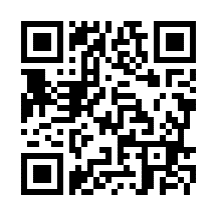
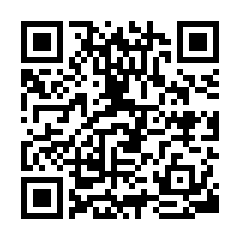
以下の二次元コードをスマートフォンのカメラ等で読み取るか、外部リンクからインストールしてください。
| iPhoneご利用の方 | Androidご利用の方 |
|---|---|
 |
 |
| →App Store<外部リンク> | →Google Play<外部リンク> |
2.初期設定
利用規約に同意する ※初回起動時のみ
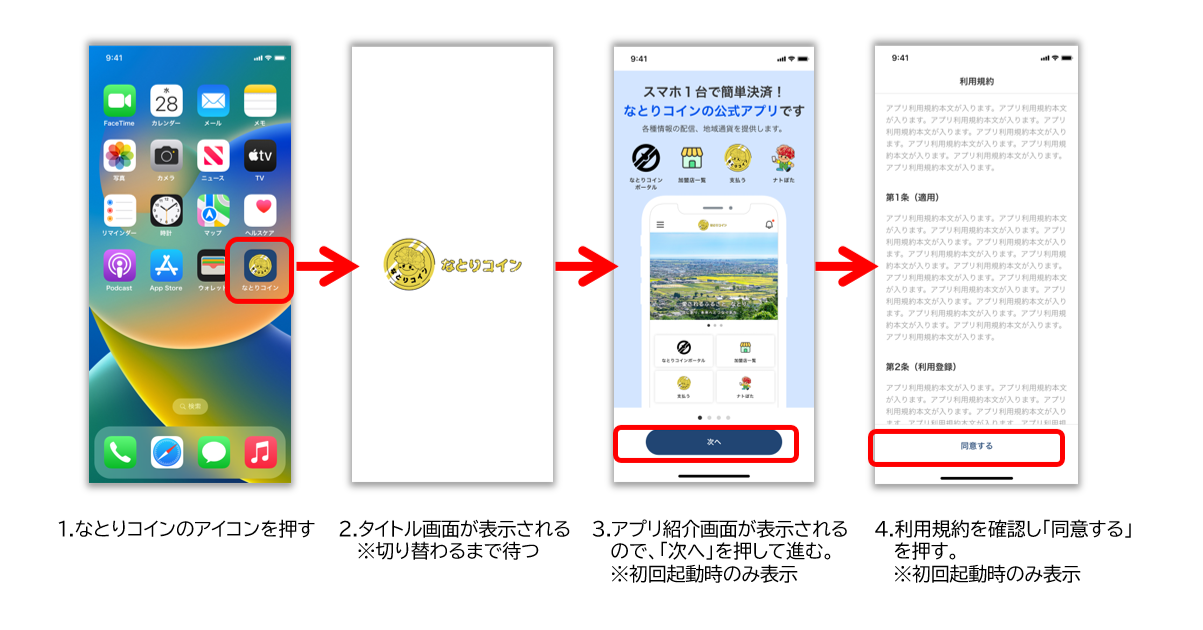
ポップアップ表示
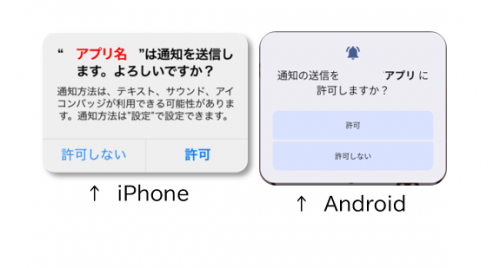
アプリの起動後、ポップアップでメッセージが表示されます。
内容を確認の上、必要なものは「許可」や「OK」等を選択して進んでください。
※設定は後から変更可能です。
【通知の送信】
重要なお知らせやキャンペーン情報などをリアルタイムでお知らせします。
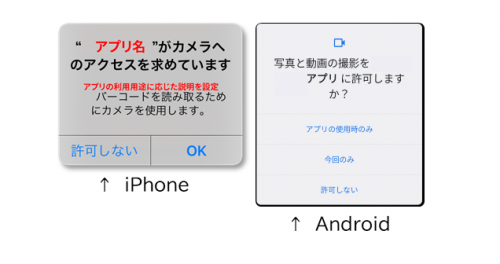
【カメラへのアクセス】
決済時や紙カードチャージの際に、カメラ機能で二次元コードを読み取ります。
「許可しない」を選択するとアプリ内で読み取り機能が使えなくなりますので、「OK」または「アプリの使用時のみ」を選択してください。
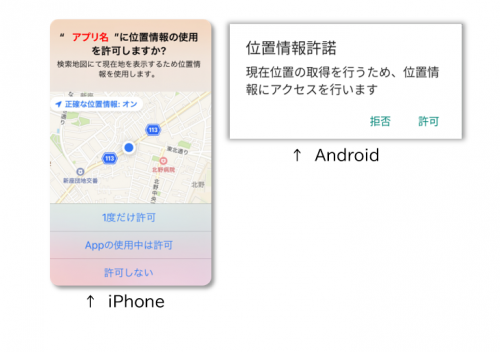
【位置情報の取得】
「許可」にすると、現在地から近い加盟店がマップ上に表示されます。
加盟店検索では、加盟店までの距離の表示やルート検索ができます。
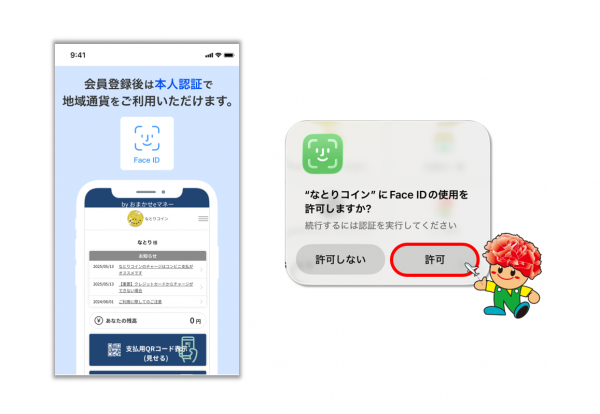
【本人認証】
アプリ版は、初回起動時のログイン情報が保持されるので、次回以降のログインは原則不要になります。
初回起動時や一定期間経過後にアプリを起動すると、本人認証のポップアップが表示されますので、「許可」を選択してご利用ください。
なお、「許可しない」を選択した場合は、端末側のパスコード等の入力画面に遷移します。
※表示はご利用の端末によって異なります。
3.なとりコイン利用者サイトに新規登録・ログインする
なとりコインを初めてご利用いただく方は、新規登録から実施してください。
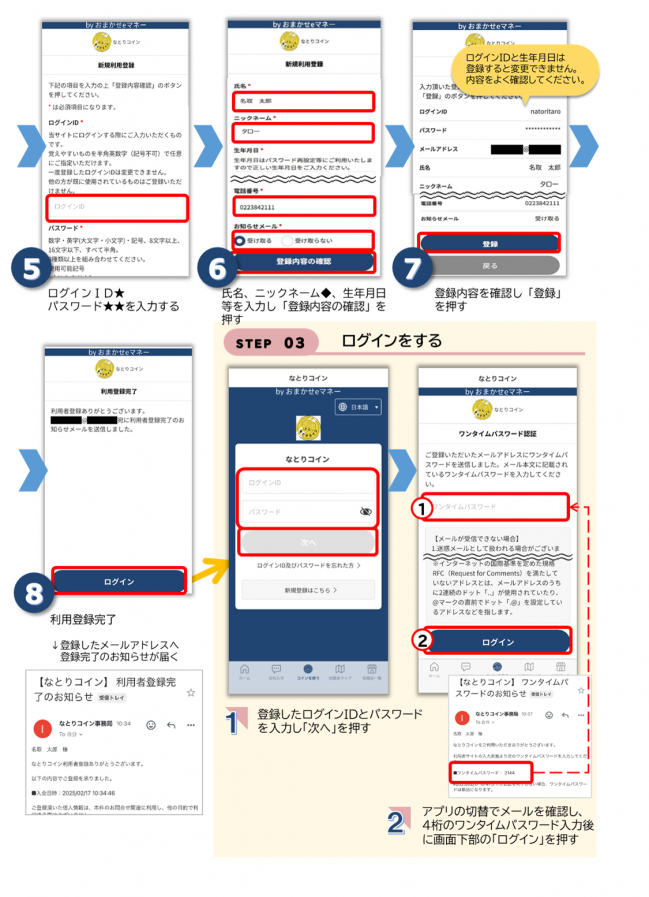
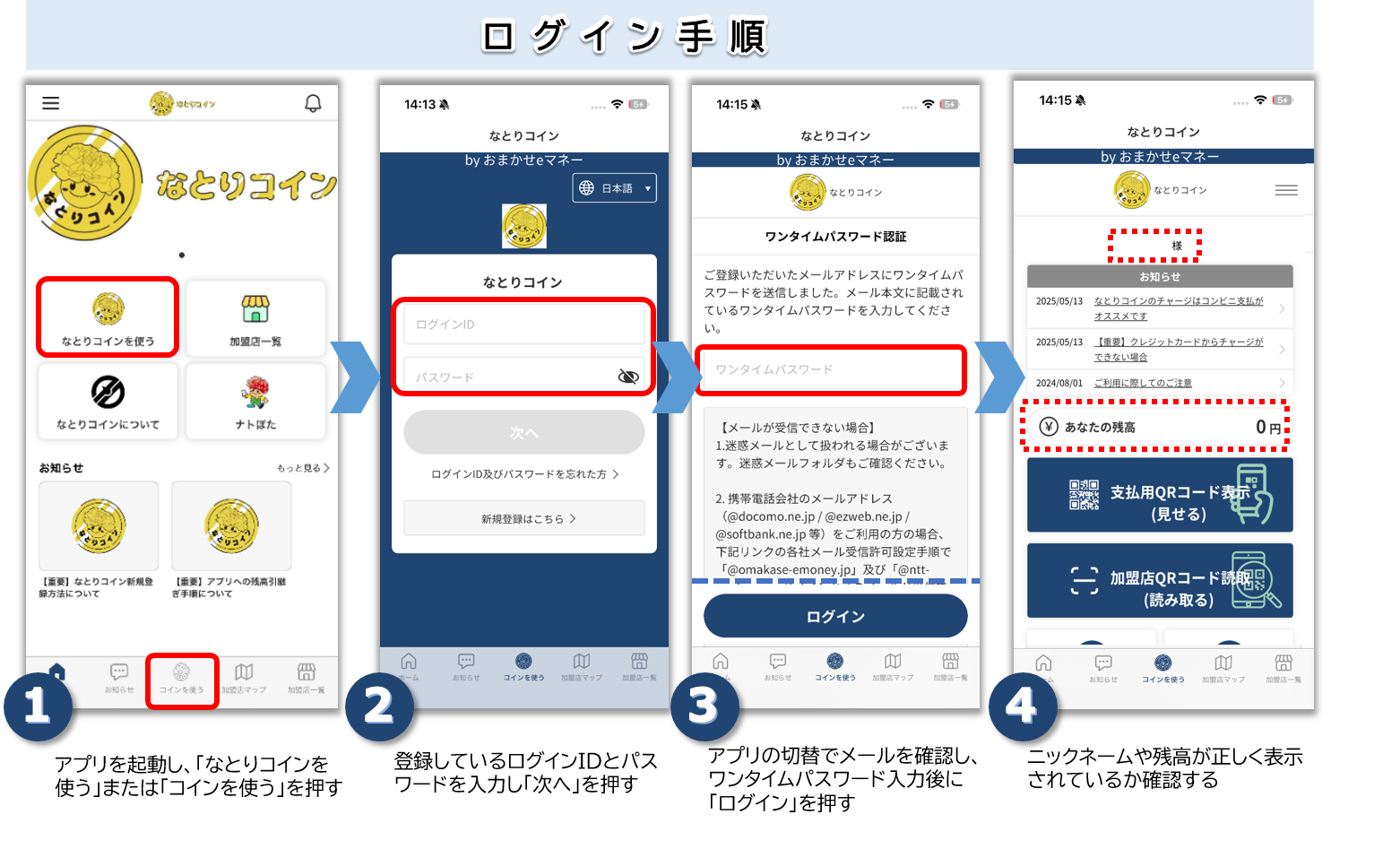
すでに登録されている方は、登録済みのログインIDとパスワードを入力し、ログインしてください。
(注意)なとりコインに登録済みの方が新規登録を行うと、残高やご利用履歴が引き継がれませんのでご注意ください。
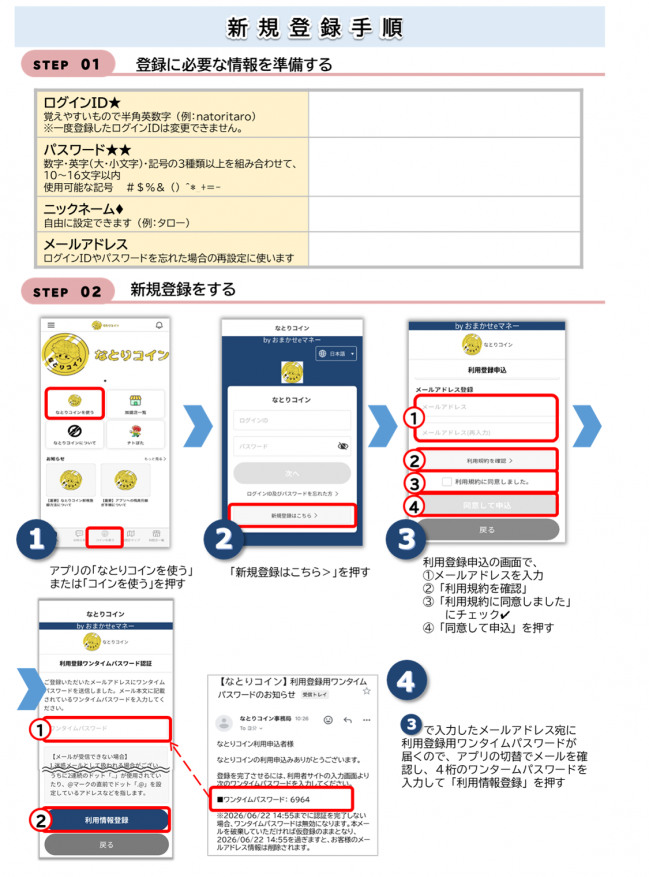
なとりコインを初めて利用する方
なとりコインをスマホで利用するには、なとりコイン利用者サイトの登録が必要です。
「STEP 01 登録に必要な情報を準備する」から順番に進めてください。
なとりコイン利用者サイトに登録済みの方
登録済みのログインIDとパスワードで、Webブラウザ版のなとりコインのアカウント情報を引き継ぐことができます。
使用方法について
チャージ方法
なとりコインのチャージ方法は、「紙カード」「コンビニ払い」「クレジットカード払い」の3種類です。
ご利用の際は、事前に残高へのチャージをお願いいたします。
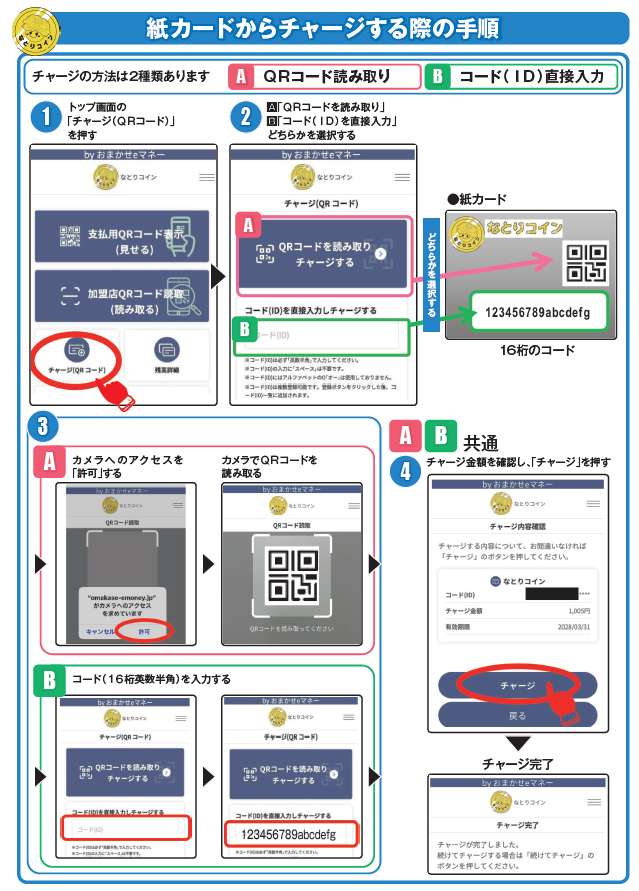
なとりコインの紙カードをお持ちの方
紙カードの二次元コードを読み取るか、コードID(半角英数の文字列)を入力してチャージをしてください。
紙カードをお持ちでない方
「コンビニ払い」または「クレジットカード払い」でチャージをしてください。
※アプリ内でご購入の手続きが必要です。
いずれもチャージ金額の0.5%分のなとりコインが加算されます。
(例:1,000円チャージで1,005円利用可能)
決済方法
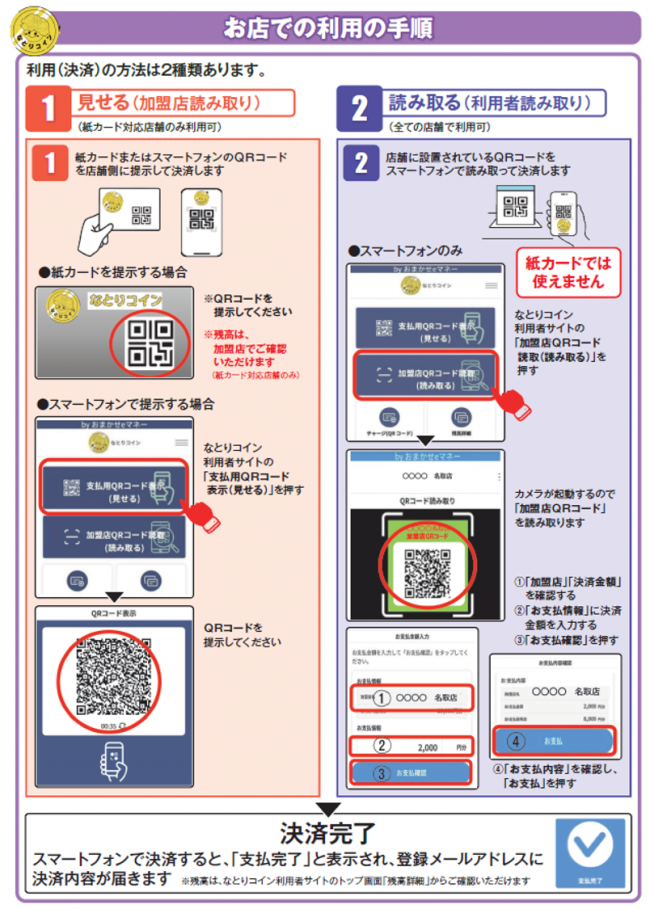
なとりコインの決済方法は、店舗に支払い用二次元コードを「見せる」、店舗の二次元コードを「読み取る」の2種類です。
ご利用の加盟店が「紙カード対応」の場合は「見せる」、「スマホ決済対応」の場合は「読み取る」の手順で決済をしてください。
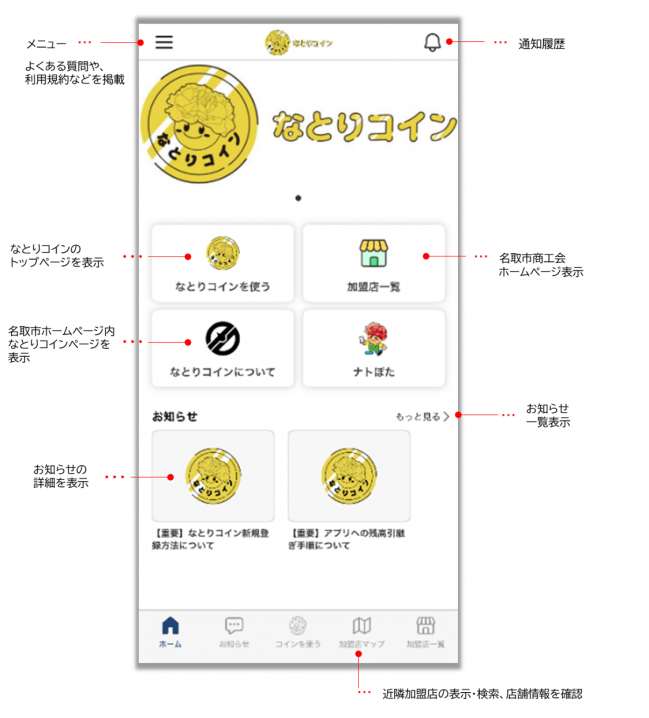
画面の説明
ホーム画面
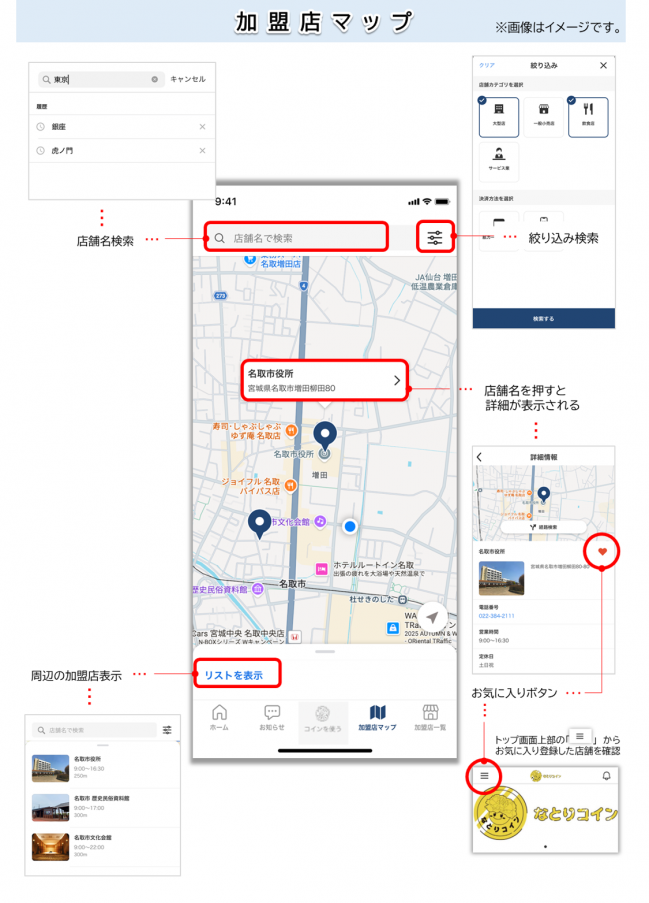
加盟店マップ
使い方がわからない場合
デジタル政策課では、スマートフォンの個別相談窓口を開設しています。
(毎週月・水・金曜日、事前予約制)
「新規登録の方法が分からない」「ログインできない」などお困りごとがある場合は、事前に電話でご予約の上、窓口までお越しください。
個別相談窓口の詳細は、こちらのページをご確認ください。→同じことを何度聞いても大丈夫! スマホ個別相談受付中! - 名取市公式ホームページ(デジタル政策課)
 <外部リンク>
Adobe Readerをお持ちでない方は、バナーのリンク先からダウンロードしてください。(無料)

